Enviar um exame
Enviar um exame é a ação mais frequente do dia a dia. O CBCTHub aceita arquivos DICOM direto do tomógrafo — sem precisar converter nada, sem software intermediário.
Passo a passo
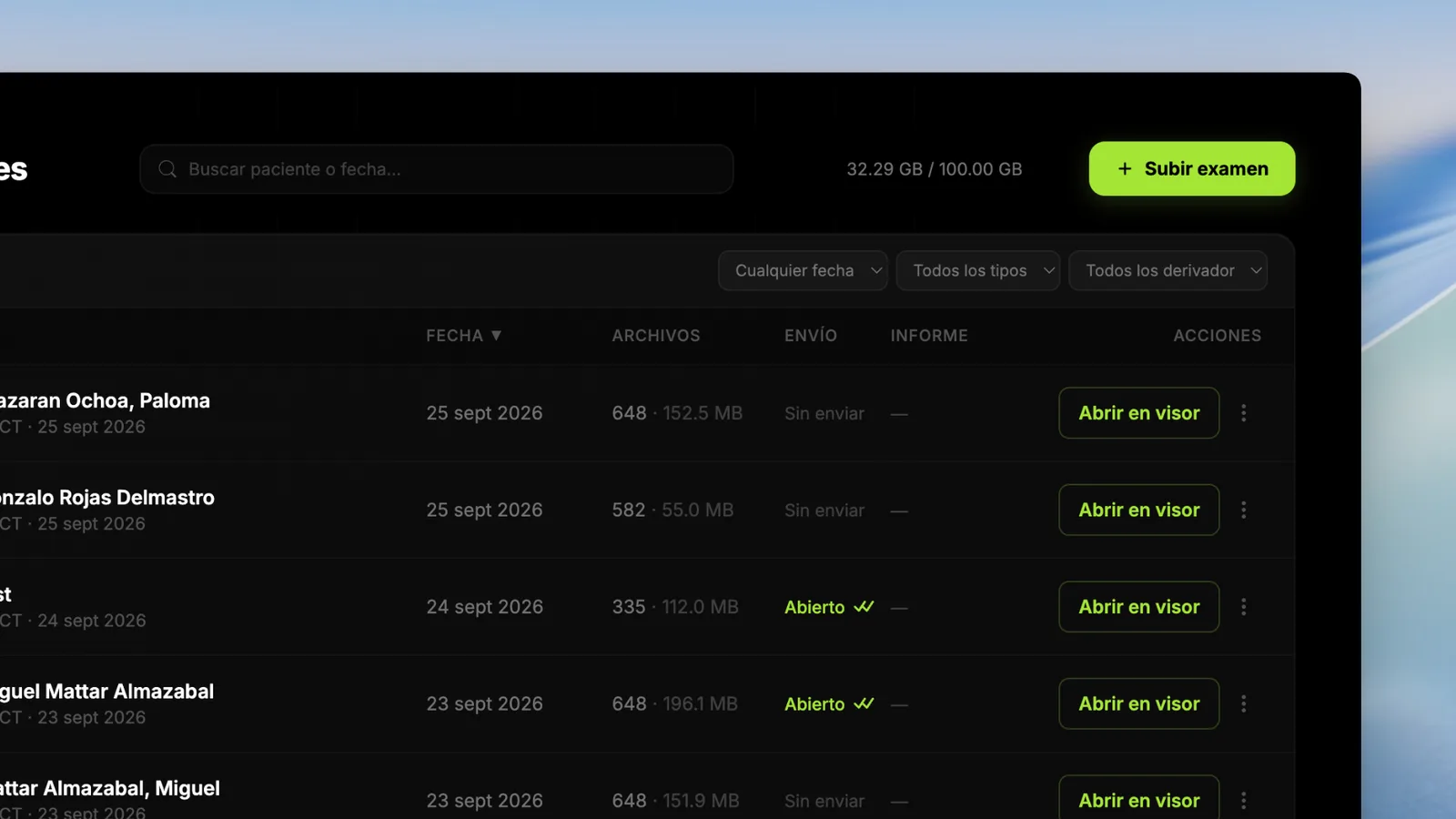
- 1Em Meus exames, clique no botão verde Enviar exame no canto superior direito.
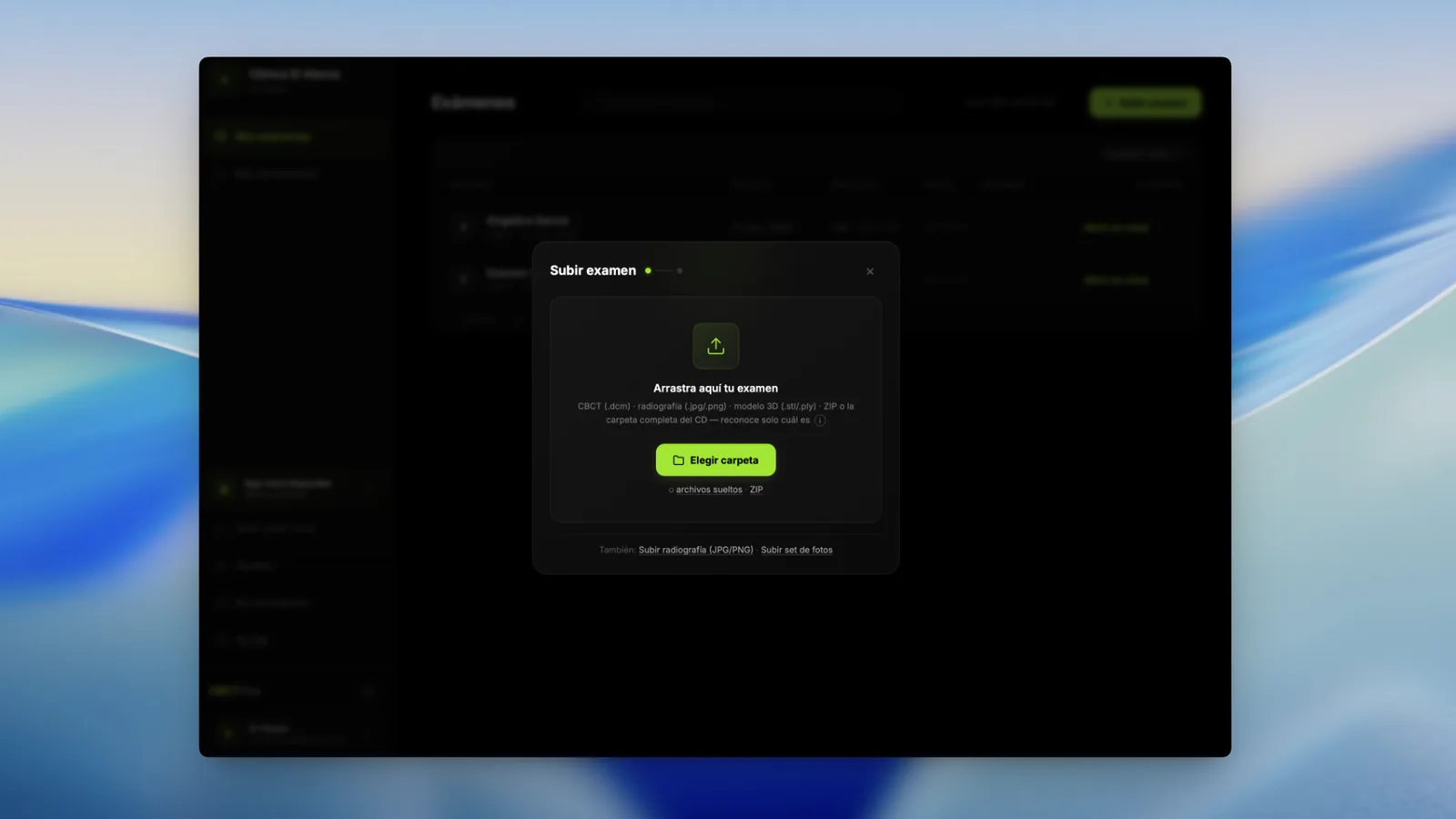
- 2Arraste a pasta do estudo (a que o tomógrafo gera, com todos os
.dcmdentro) sobre a área do modal. Você também pode clicar e selecionar manualmente. Aceita .zip se preferir compactar antes. - 3Preencha os dados do paciente: nome, CPF/ID, data de nascimento e motivo. Se o DICOM traz esses dados nos metadados, autocompleta — revise antes de continuar.
- 4Opcional: escolha um solicitante da lista. Se ainda não está salvo, pode adicioná-lo no mesmo modal sem perder o envio.
- 5Clique em Enviar. O navegador processa o estudo localmente (nada é enviado em bruto), monta a miniatura e envia os arquivos criptografados à nuvem.
Tomógrafos compatíveis
O CBCTHub funciona com qualquer tomógrafo que exporte DICOM padrão. Temos verificado o funcionamento com:
Carestream, Planmeca, Vatech, Sirona, Morita, NewTom, Instrumentarium, PreXion, Dentsply, KaVo e MyRay.
Para estudos com mais de uma série (típico em ATM: fechamento, abertura, lateralidades), envie a primeira série como exame principal. Depois, no modal de detalhe do exame, há um botão Adicionar tomada para somar as séries restantes.
Todas as tomadas ficam agrupadas sob o mesmo paciente e podem ser alternadas dentro do visualizador com o seletor lateral.
Problemas comuns
“Sem espaço disponível”. Você atingiu o limite de armazenamento do seu plano. Clique no indicador X GB / Y GB do header de Meus exames para ver quais exames ocupam mais e considere excluí-los, ou passe a um plano superior.
O envio foi interrompido pela conexão. Volte ao modal e selecione a pasta novamente — os arquivos já enviados são automaticamente ignorados.
“Série principal não detectada”. O estudo provavelmente tem várias séries e o CBCTHub não conseguiu escolher a do CBCT. Verifique se a pasta só contém a série volumétrica (a mais pesada, tipicamente 200-700 MB).